CONFIGURAR OTRAS CUENTAS (YAHOO, GMAIL, HOTMAIL)
Cada colegiado tiene asignada una cuenta de
correo electrónico en el servidor del COAM. Tiene,
normalmente, el formato nºcolegiadoapellido@coam.es.
En ella se reciben todas las comunicaciones colegiales
oficiales. Por este motivo es muy importante conocer
su contenido mediante consulta a través de la página
web (en el apartado Secretaría y Registro->Correo
COAM->Webmail) o a través de un programa de gestión
de correo tipo Outlook o similar.
Configurar las cuentas personales en un programa de
gestión de correo es útil y cómodo porque permite
manejar todas las cuentas (coam, yahoo, gmail, hotmail,
etc.) desde una única pantalla. Así se puede estar al tanto
de la información colegial aunque se utilice de manera
habitual otra cuenta distinta para enviar y recibir correo.
INSTRUCCIONES
La configuración hasta el paso 5 es la misma que para la cuenta colegial.
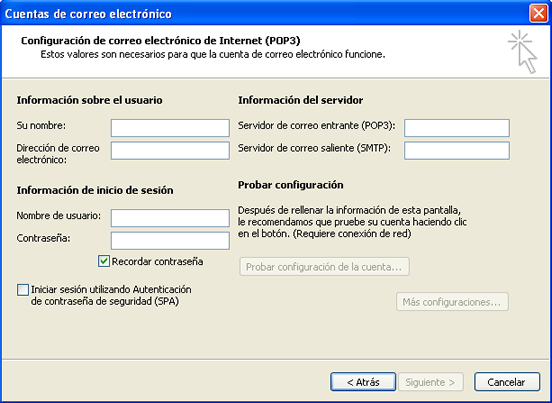
5. En la siguiente pantalla tiene que rellenar varios campos:
- Su nombre: debe introducir su nombre y apellidos.
- Dirección de correo electrónico:
- Para Yahoo: Dirección de correo electrónico: nombredeusuario@yahoo.es
- Para Gmail: Dirección de correo electrónico: nombredeusuario@gmail.com
- Para Hotmail: Dirección de correo electrónico: nombredeusuario@hotmail.com
- Nombre de usuario: debe introducir nombredeusuario.
- Contraseña: debe introducir la contraseña que eligió para el proveedor correspondiente.
- Servidores:
YAHOO:- Servidor de correo entrante (POP3): pop.correo.yahoo.es
- Servidor de correo saliente (SMTP): smtp.correo.yahoo.es
- Servidor de correo entrante (POP3): pop.gmail.com
- Servidor de correo saliente (SMTP): smtp.gmail.com
- Servidor de correo entrante (POP3): pop3.live.com
- Servidor de correo saliente (SMTP): smtp.live.com
Cuanda haya rellenado todos los datos pulse el botón más configuraciones.
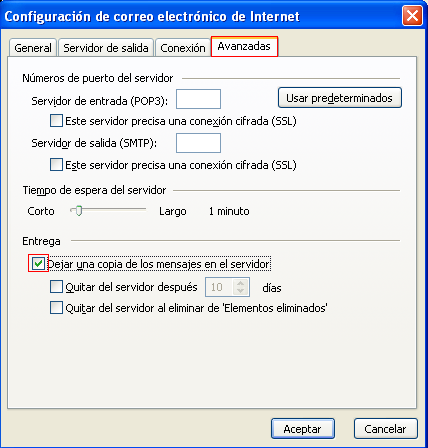
6.Seleccione la pestaña Avanzadas e introduzca los parámetros que aparecen a continuación según la cuenta que esté configurando:
- Yahoo
- Correo entrante (POP3): puerto 995. Marcar SSL.
- Correo saliente (SMTP): puerto 465. Marcar SSL.
- Gmail
- Correo entrante (POP3): puerto 995. Marcar SSL.
- Correo saliente (SMTP): puerto 465. Marcar SSL.
- Hotmail
- Correo entrante (POP3): puerto 995. Marcar SSL.
- Correo saliente (SMTP): puerto 25.
Si además desea guardar una copia en el servidor de sus mensajes, marque la casilla Dejar una copia de los mensajes en el servidor.
7. Pulse Aceptar en la pantalla actual y después pulse Siguiente.
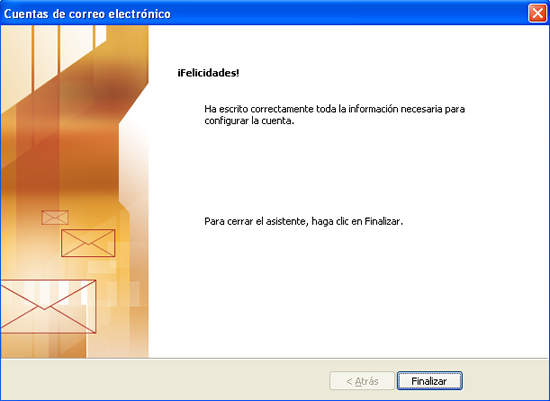
8. Por último pulse Finalizar.
9. Para más información sobre la configuración de estas cuentas externas al COAM, deberá remitirse a los distintos servidores.